Guía de inicio rápido
TallyComm convierte el teléfono de cada camarógrafo en un tally light y un intercom de producción, sin hardware adicional. Esta guía tiene dos recorridos — elegí el tuyo.
El audio del intercom se corta cuando el navegador pasa a segundo plano o la pantalla se bloquea — pasa con cualquier página web, no es algo que se pueda arreglar con más código. La app nativa (iOS / Android) usa el motor de audio del sistema operativo, no el navegador, y sobrevive bolsillo, pantalla apagada y notificaciones. Para estos roles no es una recomendación — es un requisito real.
Si el director trabaja en un escritorio con la pantalla siempre encendida (switcher, laptop), la versión web funciona razonablemente bien. Aun así, la app es más estable y evita cualquier sorpresa si la pantalla se bloquea a mitad de un evento.
Se hace una sola vez por evento, desde la app.
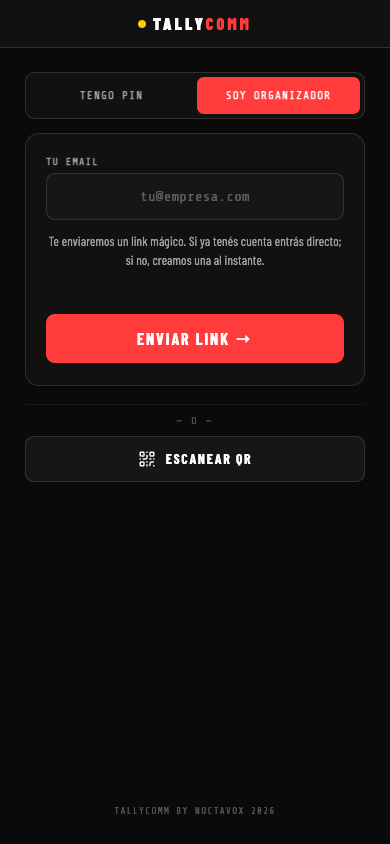
Abrí la app y creá tu cuenta
Instalá TallyComm y elegí SOY ORGANIZADOR. Escribí tu email — te llega un link mágico, no hay contraseña que recordar. Si es la primera vez, la cuenta se crea sola al tocar el link.
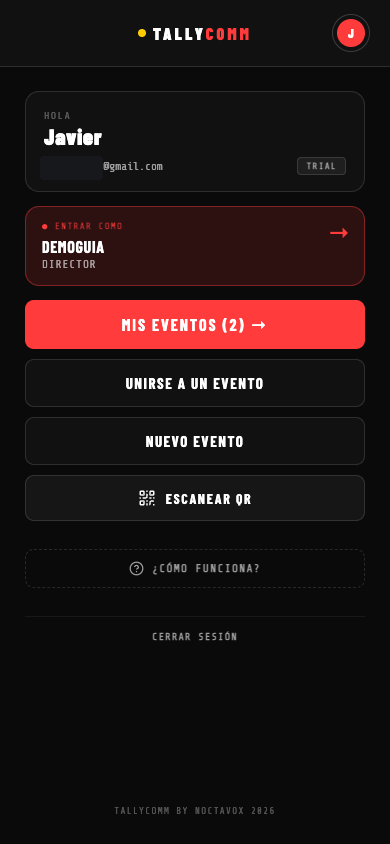
Esto es lo primero que vas a ver
Apenas entrás por el link del email, la app te deja acá — tu nombre, tu plan, y accesos directos a tus eventos. Si ya sos miembro de alguno de tus propios eventos (por ejemplo como director), aparece un atajo ENTRAR COMO arriba de todo.
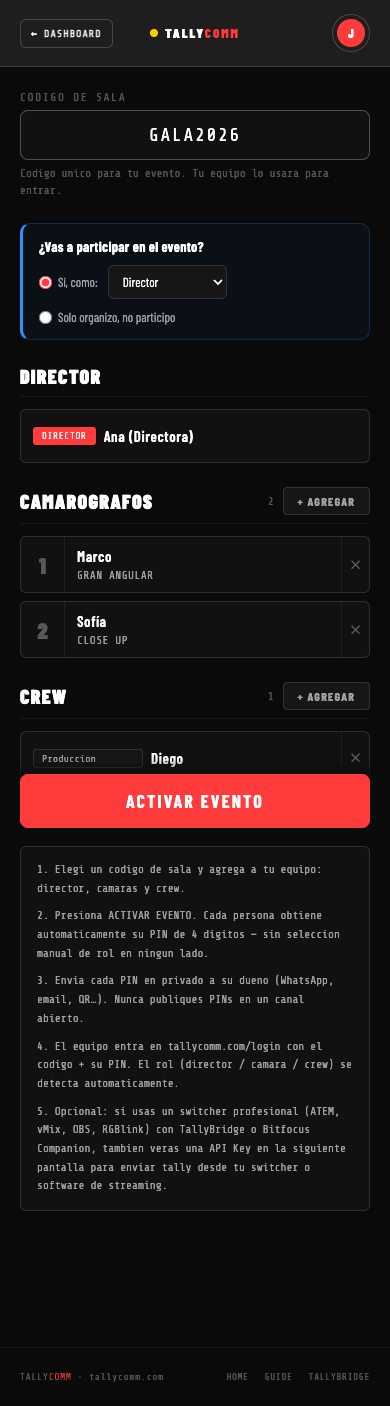
Armá el equipo
Tocá NUEVO EVENTO. Elegí un código de sala (el nombre que tu equipo va a usar para entrar) y agregá a cada persona por su rol: director, cámaras — numeradas, cada número es literalmente el número de cámara que va a ver el switcher — y crew de producción. No hace falta asignar PINs a mano, se generan solos al activar.
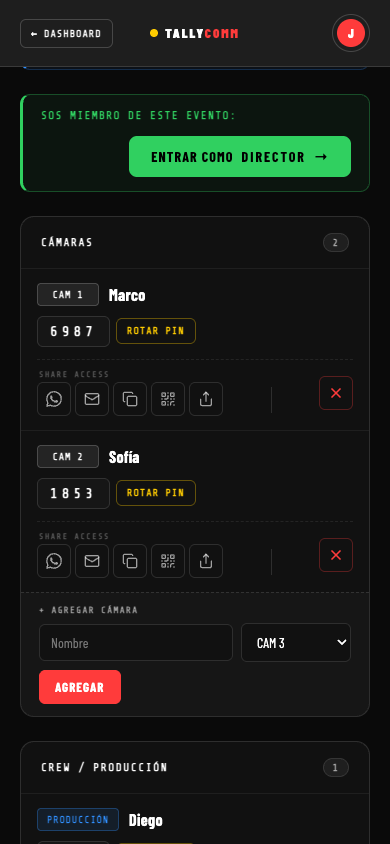
Compartí el acceso
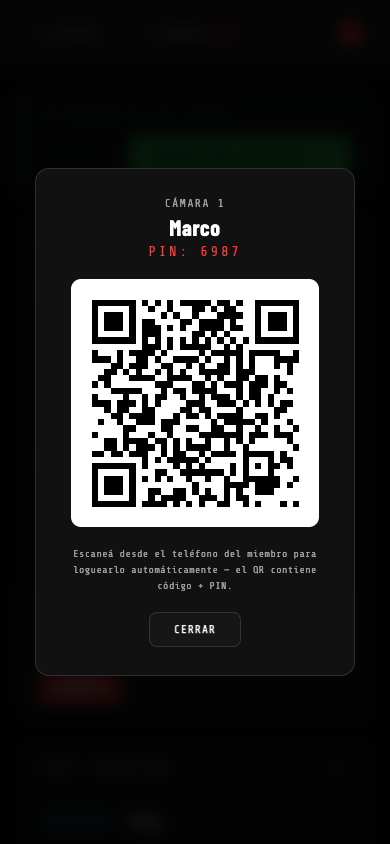
Al activar el evento, cada miembro tiene su PIN de 4 dígitos listo para compartir — por WhatsApp, email, copiando el link, o con un código QR. Nunca publiques los PINs en un canal abierto: son la llave de entrada de cada persona.
Para cámaras, crew y director. El organizador ya te mandó un código, un PIN, o un link — acá vemos las tres formas de usarlos, y qué pantalla te espera del otro lado.
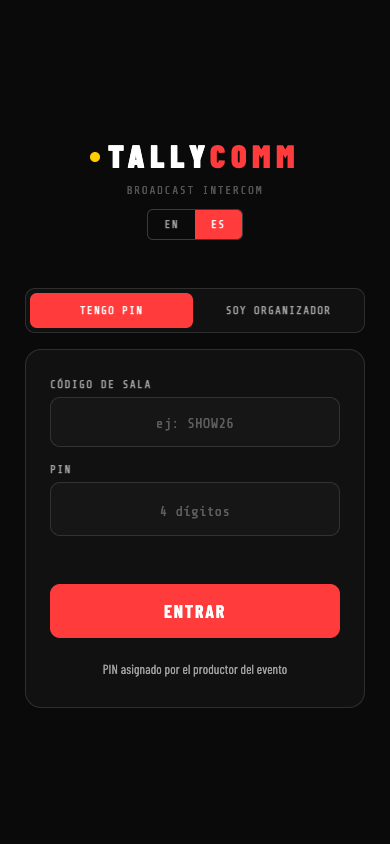
La forma universal: escribís el código de sala y tu PIN en la pantalla de login. Funciona desde cualquier navegador, sin instalar nada — es el respaldo que siempre funciona.
El link que te mandó el organizador (tallycomm.com/login?code=…&pin=…) precarga ambos campos y entra solo — no hace falta tocar nada más. Si llega sin el PIN, precarga el código y deja el PIN para completar a mano.
El mismo link, codificado en una imagen. Con la cámara común del teléfono se comporta igual que tocar el link — abre y entra solo. Con el escáner propio de la app (botón "ESCANEAR QR", visible tanto en el login como ya logueado) ni siquiera se abre un navegador: la app lee el código con su propia cámara y entra directo, sin salir de la app. Es la ruta más rápida de las tres.
Depende de una sola cosa: ¿la app ya está instalada en ese teléfono?
Si está instalada — el link abre directo en la app, nunca en Chrome ni Safari. El sistema operativo reconoce que tallycomm.com le pertenece a la app y la abre a ella sola, sin que nadie tenga que elegir nada. Funciona igual tocando el link desde WhatsApp, Gmail o cualquier otro lado.
Si no está instalada — abre en el navegador del teléfono, mostrando la versión web del login. Entra igual de bien, pero hereda la limitación de audio en segundo plano que mencionamos arriba. Si instalás la app después, los próximos links abren solos en ella — no hace falta reconfigurar nada.
Panel de login manual
Así se ve cuando entrás a mano, sin link ni QR:
Y una vez adentro, ¿qué ves?
El rol de cada persona (código + PIN) determina automáticamente qué panel ve al entrar — nadie elige un rol manualmente.
Cámara — el tally light
Es la pantalla que va literalmente pegada a la cámara. Un solo número gigante y un color que cambia de estado según lo que decide el director. No hay nada que interpretar — el color es la información.
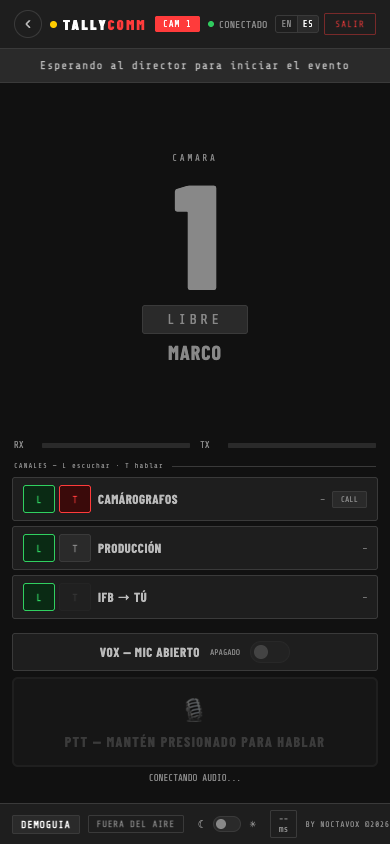
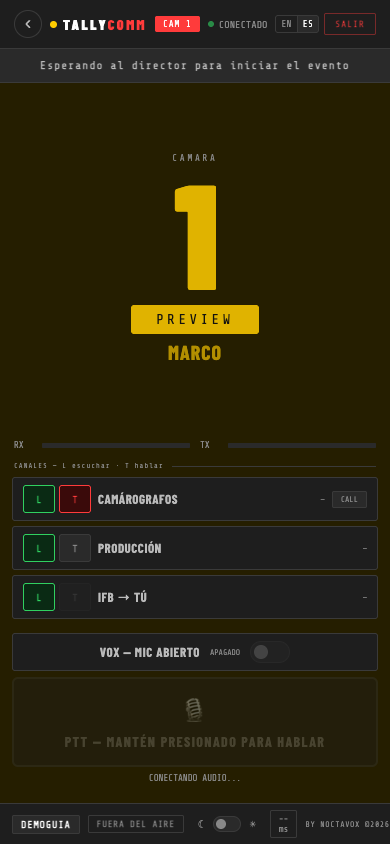
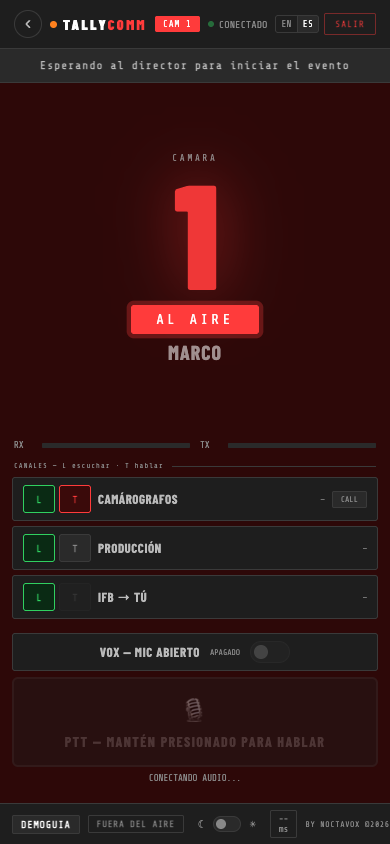
Debajo del tally está el intercom: canales para hablar con CAMARÓGRAFOS (todo el equipo de cámara) y PRODUCCIÓN, más un canal privado de IFB cuando el director le habla solo a esa cámara. PTT es mantener presionado para hablar; VOX deja el micrófono siempre abierto.
Crew / Producción
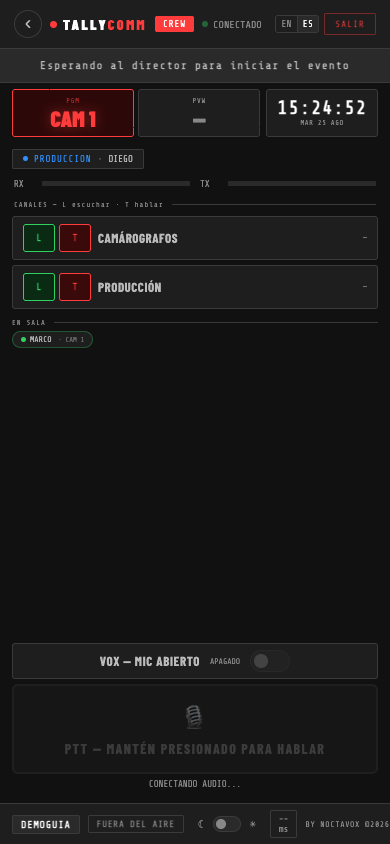
Misma base que el panel de cámara, pero sin el número gigante — en su lugar, una barra arriba con el estado actual de PGM y PVW de toda la sala, y quién más está conectado. Pensado para roles que necesitan estar al tanto de la producción sin ser ellos el tally.
Director — el centro de control
Acá se decide todo lo que las cámaras y el crew ven. La matriz muestra cada cámara con su estado en vivo — tocar un cuadro cambia PGM/PVW al instante. Debajo, los mismos controles de intercom que los otros paneles, pero con alcance sobre toda la sala: ALL CALL para hablarle a todos a la vez, IFB para hablarle a una sola cámara en privado, y el botón INICIAR EVENTO que arranca la sesión de audio real.
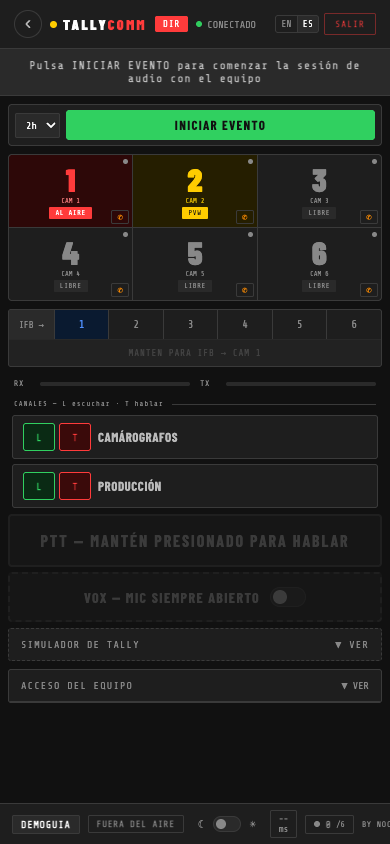
Si el evento se hace con un switcher de video real (ATEM, OBS, vMix, RGBlink…), esta matriz se puede conectar directo al switcher — el tally cambia solo con cada corte, sin que el director tenga que tocar nada. Eso queda para una guía aparte.
Solo el director puede hacerlo, con TERMINAR EVENTO en su panel. Corta el audio para todos y cierra la sesión — nadie queda consumiendo minutos de más.